Rychlý start
Za čtvrt hodiny budete mít v Karlovi první produkty, jejich nabídky z Heureky a cenu, kterou pro ně Karel spočítal podle vašich pravidel.
-
Zaregistrujte se
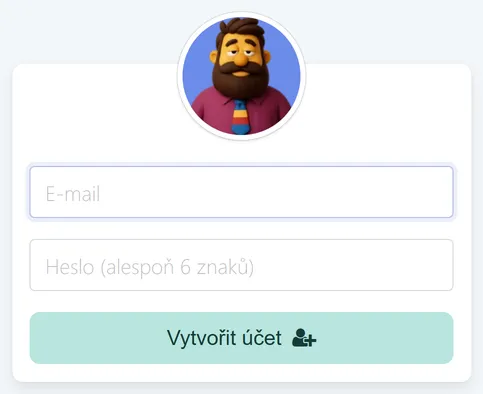
Sekce “Zaregistrujte se”Na stránce Registrace vyplňte e-mail a heslo (alespoň 6 znaků) a klikněte na Vytvořit účet. Hned jste přihlášení.
Na e-mail vám přijde odkaz Potvrdit e-mail. Karel funguje i bez potvrzení, jen vám do té doby bude na Přehledu připomínat, ať ho potvrdíte.
-
Založte e-shop
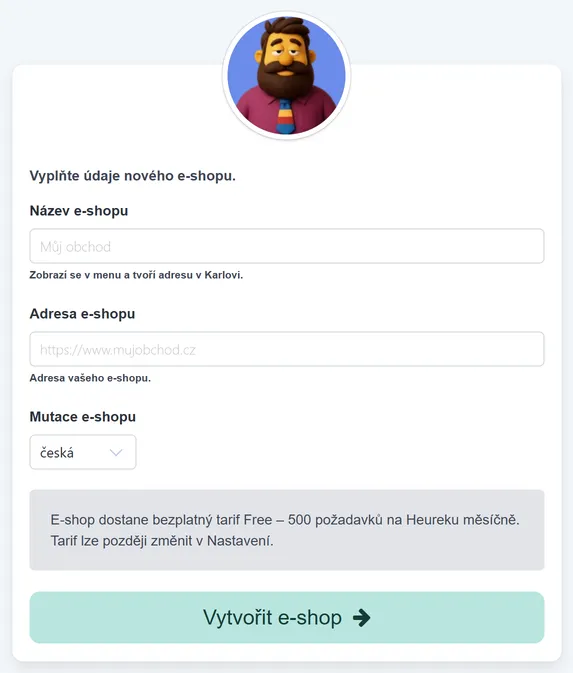
Sekce “Založte e-shop”Po registraci vás Karel pošle do průvodce. Vyplňte:
- Název e-shopu: zobrazí se v menu a tvoří adresu v Karlovi.
- Adresa e-shopu: URL vašeho obchodu.
- Mutace e-shopu: česká, nebo slovenská Heureka.
Po kliknutí na Vytvořit e-shop dostane e-shop bezplatný tarif s 500 požadavky na Heureku měsíčně. Na vyzkoušení to stačí, větší tarif se dá kdykoli vybrat v Nastavení → Tarif.
-
Řekněte Karlovi, jak se jmenujete na Heurece
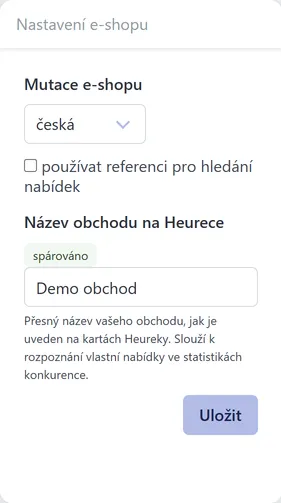
Sekce “Řekněte Karlovi, jak se jmenujete na Heurece”V Nastavení → Karel vyplňte Název obchodu na Heurece přesně tak, jak ho Heureka ukazuje na kartách produktů, a uložte.
Podle názvu Karel pozná, která nabídka na kartě je vaše. Bez něj nespočítá vaši pozici ani to, kdo je levnější. Stav se u pole změní z čeká na spárování na spárováno, jakmile Karel váš obchod poprvé na nějaké kartě najde.
-
Nahrajte produkty
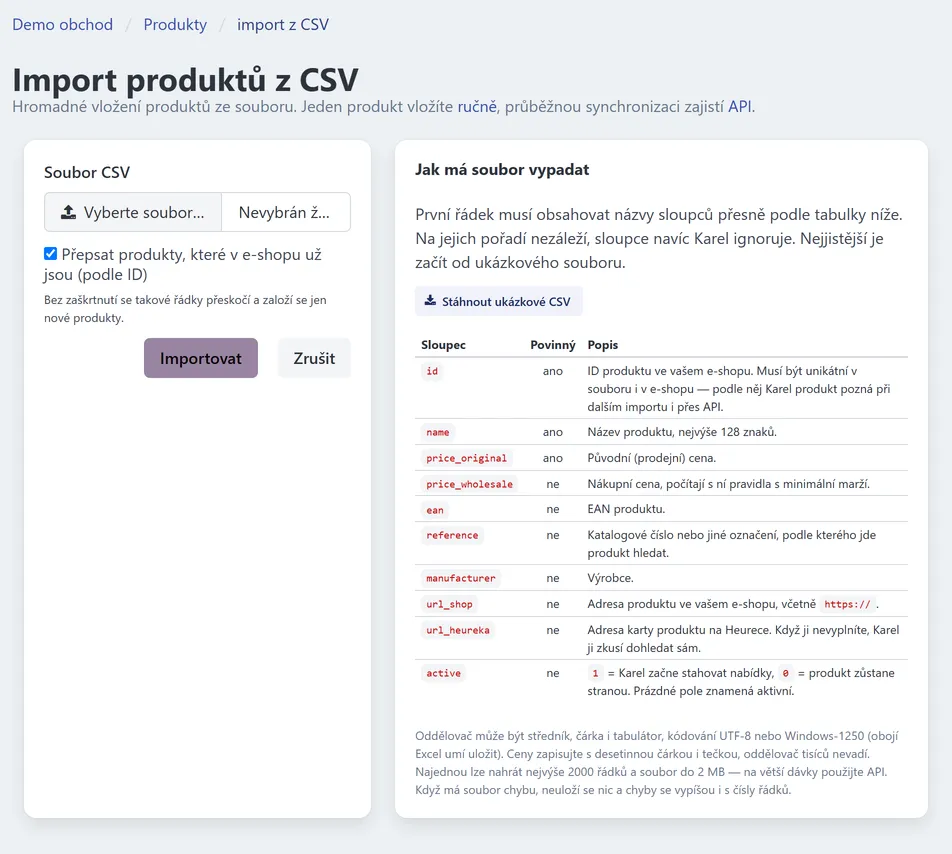
Sekce “Nahrajte produkty”Karel potřebuje u každého produktu vaše ID, název a původní (běžnou) prodejní cenu. Pro výpočet marže se hodí i nákupní cena, pro dohledání na Heurece EAN.
V menu Produkty klikněte na Import z CSV, stáhněte si ukázkové CSV, doplňte do něj produkty a nahrajte ho.
- Povinné sloupce jsou
id,nameaprice_original. - Oddělovač může být středník, čárka i tabulátor, kódování UTF-8 i Windows-1250.
- Když je v souboru chyba, nenaimportuje se nic a Karel vypíše, na kterém řádku.
Podrobnosti najdete v článku Přidání produktů.
Nainstalujte modul Karel – cenový manager, vložte do něj API token (Nastavení → Karel → API token → Vygenerovat) a klikněte na Synchronizovat vše. Modul pošle produkty do Karla a později z něj bude stahovat ceny.
Postup krok za krokem: PrestaShop.
Vygenerujte API token (Nastavení → Karel → API token → Vygenerovat) a posílejte produkty na
POST /api/product. Token se zobrazí jen jednou, hned si ho uložte.Přehled endpointů: API.
- Povinné sloupce jsou
-
Nastavte pravidla
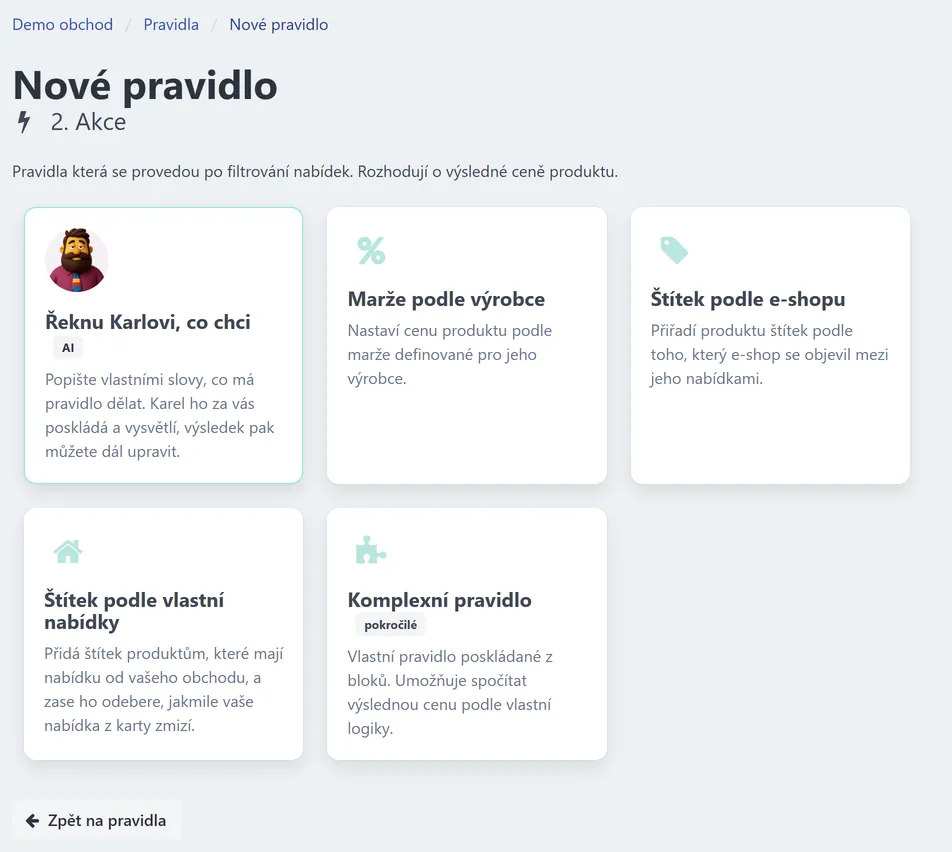
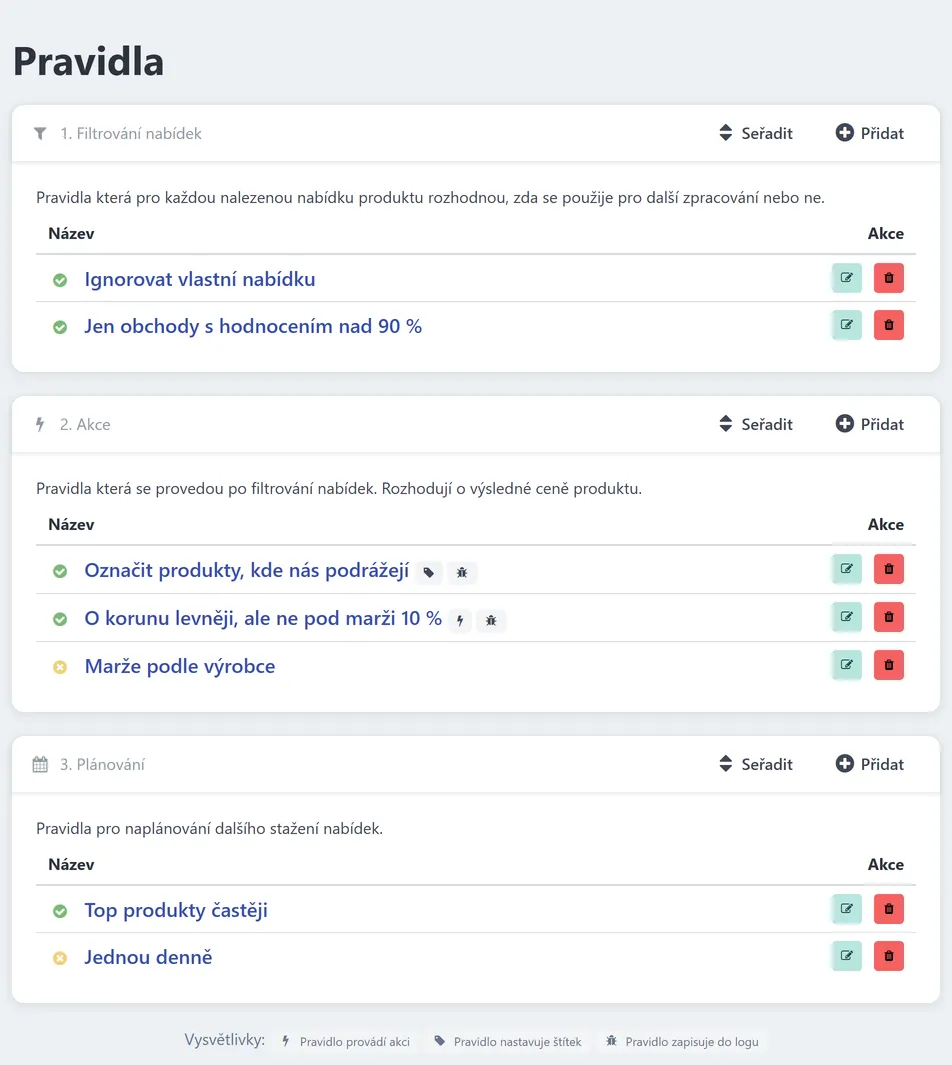
Sekce “Nastavte pravidla”Pravidla rozhodují, s kým se srovnáváte, jakou cenu Karel nastaví a kdy nabídky zkontroluje znovu. Najdete je v menu Pravidla. Nové přidáte tlačítkem Přidat u příslušné části.
Na začátek stačí čtyři pravidla:
Část Typ pravidla Nastavení Filtrování nabídek Podle názvu e-shopu váš obchod → Odmítnout (nesrovnávejte se sami se sebou) Filtrování nabídek Podle hodnocení e-shopu Hodnocení e-shopu Více než 90 (%), chování Akceptovat e-shopy splňující kritéria Akce Řeknu Karlovi, co chci např. „Nastav cenu o 1 Kč pod nejlevnější konkurenci, ale nikdy pod nákupní cenu + 10 %.“ Plánování Za fixní čas Interval 24 hodin U akce Karel z vaší věty sestaví pravidlo z bloků. Zkontrolujte ho a klikněte na Uložit. Pravidla v každé části běží shora dolů, pořadí změníte tlačítkem Seřadit.
-
Zkontrolujte výsledek
Sekce “Zkontrolujte výsledek”Nové produkty Karel zkontroluje při nejbližším pravidelném běhu. Pak otevřete produkt v menu Produkty:
- V tabulce nabídek vidíte konkurenty. Fajfka znamená, že nabídku přijal filtr.
- Dlaždice Karlova cena ukazuje spočítanou cenu a pravidlo, které ji nastavilo.
- V menu u produktu je Otestovat průchod pravidly, kde přesně uvidíte, co které pravidlo udělalo. Hodí se, když cena vyjde jinak, než čekáte.
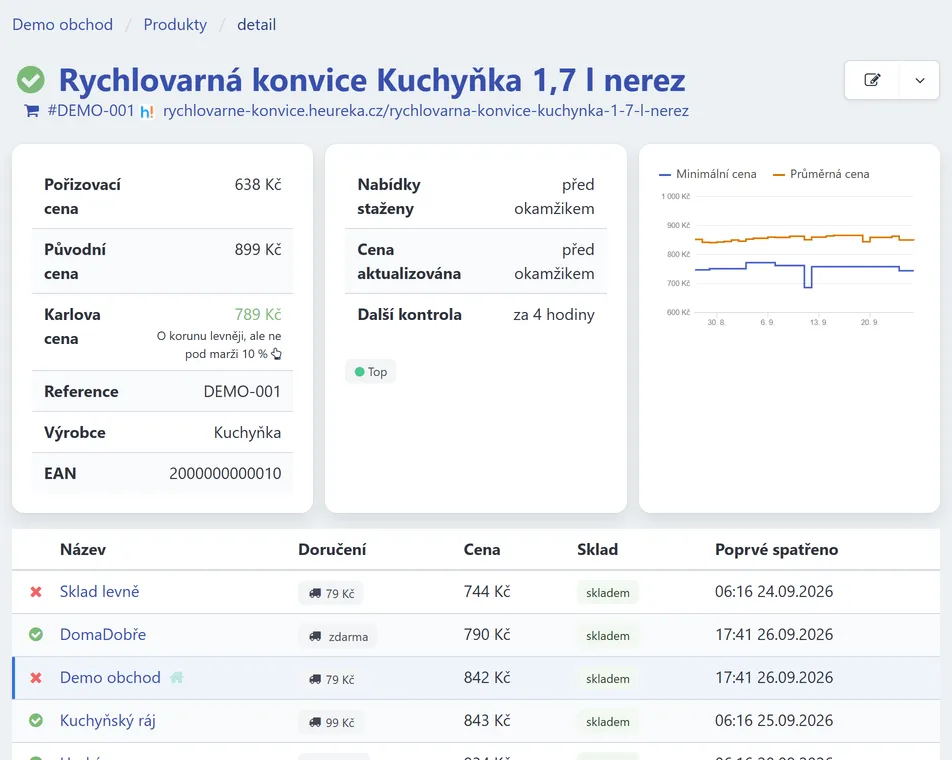
Kontrolní seznam Začínáme na Přehledu ukazuje, co ještě zbývá nastavit.
-
Dostaňte ceny zpátky do e-shopu
Sekce “Dostaňte ceny zpátky do e-shopu”Karel ceny počítá, ale sám je v e-shopu nemění. Váš e-shop si je stahuje:
- PrestaShop: modul stahuje změny sám, tlačítkem Stáhnout změny nebo cronem.
- Jiná platforma: přes API
GET /api/changedproducts, které vrací jen produkty se změněnou cenou. - Bez propojení: v Produkty → Export stáhnete CSV se sloupcem Vypočtená cena a nahrajete ho do e-shopu ručně.
Víc v sekci Propojení s e-shopem.